SRT-Untertitel Erstellen - Schritt für Schritt
Ein vollständiger Durchlauf im Untertitel-Generator - SRT- und VTT-Dateien Erstellen besteht aus sechs Schritten: das Beispiel auf der Seite lesen, die Datei wählen, die gesprochene Sprache benennen, das Modell einmal laden, den Lauf starten, dann die Untertitel bearbeiten und herunterladen. Der siebte Schritt, Ihr eigenes Skript einzufügen, ersetzt das Modell vollständig.
Schritt 1 - lesen Sie das Beispiel, bevor Sie etwas anfassen
Die Seite kommt mit drei fertigen Untertiteln in der Tabelle und deren SRT-Fassung in der Vorschau darunter, als Beispiel gekennzeichnet. Zu diesem Zeitpunkt ist nichts heruntergeladen und nichts erkannt worden; das Beispiel steht dort, damit Sie die genaue Form der Ausgabe sehen - nummerierte Untertitel, eine Startzeit, eine Endzeit, eine Textzeile - bevor Sie entscheiden, ob das ist, was Sie suchen. Ihr erster echter Durchlauf ersetzt es.
Schritt 2 - wählen Sie die Datei
Die Dateischaltfläche nimmt Video in MP4, M4V, WEBM und MOV sowie Ton in MP3, WAV, M4A und OGG. Wählen Sie ein Video, und die Tonspur wird in der Seite selbst aus dem Container geholt, es gibt also keinen eigenen Extraktionsschritt und kein Hochladen; die Datei wird in den Speicher gelesen und beim Ende des Laufs verworfen.
Zwei Ablehnungen passieren hier und nicht später. Medien über etwa fünfzehn Minuten werden abgewiesen, und die Meldung nennt die gemessene Länge. Ein Container, den der Browser nicht dekodieren kann - meist MKV - endet ebenfalls hier, denn hinter der Seite steht kein Server, der übernimmt.
Schritt 3 - benennen Sie die gesprochene Sprache
Das Sprachmenü enthält die automatische Erkennung plus zwölf benannte Sprachen. Automatische Erkennung ist eine vernünftige Voreinstellung für klare Sprache in einer verbreiteten Sprache, aber die Sprache ausdrücklich zu benennen nimmt dem Modell eine Entscheidung ab, die es sonst aus einer kurzen Anfangsprobe trifft, und das ist die günstigste Genauigkeit, die Sie auf dieser Seite bekommen. Stellen Sie es vor dem Lauf ein, nicht danach.
Schritt 4 - laden Sie das Untertitelmodell, einmal
Die Schaltfläche, die den Download startet, nennt die Größe in ihrer eigenen Beschriftung, etwa 40 MB, und es wird nichts geholt, bis Sie klicken. Ein Fortschrittsbalken verfolgt den Download. WebGPU wird verwendet, wenn der Browser es anbietet, und der Lauf fällt auf den CPU-Pfad zurück, wenn nicht - das Modell lädt also in jedem Fall, nur die Geschwindigkeit ändert sich.
Das bezahlen Sie einmal. Der Browser behält die Gewichte, ein zweites Video auf dieser Seite startet also sofort, und dasselbe zwischengespeicherte Modell versorgt auch Sprache zu Text, ein späterer Besuch dort lädt es also nicht erneut.
Schritt 5 - starten Sie den Lauf und lesen Sie die Statuszeile
Die Erkennung durchläuft den Ton in Fenstern von dreißig Sekunden, die sich um zwei Sekunden überlappen, damit kein Wort an der Naht zerschnitten wird. Die Statuszeile nennt das Fenster, an dem gerade gearbeitet wird, und wie viele es insgesamt sind, und genau das zeigt Ihnen, dass der Lauf bei einer langen Datei vorangeht und nicht hängt.
Die Untertitelgrenzen sind keine gleichmäßige Teilung der Laufzeit. Sie stammen aus den Segmentzeiten des Modells selbst, eine Pause in der Sprache wird also zu einer Lücke zwischen Untertiteln. Kommt eine Grenze fehlend oder verdreht zurück, repariert die Seite sie an der Fensterkante und schreibt in die Statuszeile, dass die Taktung dieses Laufs ungefähr ist - ein Signal, die Enden Ihrer Untertitel vor dem Veröffentlichen zu prüfen.
Schritt 6 - Untertitel bearbeiten, dann SRT oder VTT laden
Der Text jedes Untertitels ist ein Eingabefeld in der Tabelle. Schreiben Sie darin, und die Änderung landet sofort in der Untertitelliste, während beide Download-Links samt Vorschau aus dieser Liste neu aufgebaut werden - was Sie herunterladen, ist also immer das, was die Tabelle gerade sagt, nie der rohe erste Durchgang.
Das Bearbeiten des Textes verschiebt die Zeitmarken nicht. Das zählt, wenn Sie einen weitschweifigen Untertitel kürzen oder einen abgeschnittenen erweitern: Anfang und Ende bleiben dort, wo die Erkennung sie gesetzt hat, eine starke Umschreibung kann also auch an den Enden Anpassung brauchen. Überlappende Untertitel werden automatisch auseinandergeschoben, leere verworfen und alles auf die echte Mediendauer begrenzt, kein Player bekommt also gestapelte oder rückwärts laufende Untertitel.
Beide Formate werden aus derselben Liste geschrieben, und deshalb können sie einander nie widersprechen. Die Kopierschaltfläche legt den SRT-Text in die Zwischenablage, wenn Sie lieber einfügen als eine Datei speichern.
Der Alternativweg - Ihr eigenes Skript, ohne Download
Wenn Sie die Worte schon haben, überspringen Sie Schritt 4 und 5 vollständig. Fügen Sie das Skript in das Skriptfeld ein und starten Sie den Taktungsdurchgang. Lange Sätze werden in untertitelgroße Zeilen von etwa 84 Zeichen gebrochen, zuerst am Satzende und danach an Kommas geteilt, und die Zeilen werden dann über die Dauer der gewählten Datei verteilt, nach Länge gewichtet, damit eine lange Zeile länger auf dem Bildschirm steht als eine kurze. Kein Untertitel ist kürzer als 1,2 Sekunden.
Ohne geladene Datei taktet derselbe Durchgang das Skript mit etwa 160 Wörtern pro Minute, einem normalen Sprechtempo - nützlich, wenn Sie Untertitel für ein Video schreiben, das noch nicht existiert. In beiden Fällen wird nichts heruntergeladen, die Schreibweise ist genau die getippte, und das Ergebnis landet in derselben bearbeitbaren Tabelle mit denselben zwei Exportformaten.
Vor dem Veröffentlichen
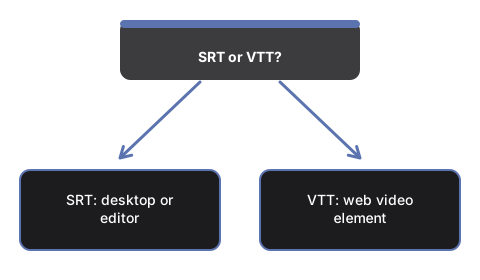
Lesen Sie den ersten und den letzten Untertitel gegen den Ton, denn diese zwei sitzen am ehesten leicht falsch. Prüfen Sie Namen und jeden Fachbegriff, dort kostet ein kleines Modell am meisten. Achten Sie auf ein Wort, das sich am Untertitelwechsel wiederholt, ein Nebeneffekt der zwei Sekunden Überlappung, der nicht für Sie entfernt wird. Laden Sie die Datei dann in das, was sie abspielen soll - VTT für ein Videoelement auf einer Seite, SRT für einen Desktop-Player oder einen Untertiteleditor - und prüfen Sie, dass der erste Untertitel auf dem ersten gesprochenen Wort liegt. Wenn noch nicht klar ist, ob das zur vorliegenden Datei passt, zeigt SRT- oder VTT-Untertitel - Wann Selbst Erstellen die beiden Wege und die festen Grenzen, bevor Sie sich für einen Lauf entscheiden.
Häufig gestellte Fragen
Übersetzt es die Untertitel in eine andere Sprache?
Nein - es transkribiert nur in der gesprochenen Sprache und übersetzt nicht. Wählen Sie die gesprochene Sprache in Schritt 3 für die Genauigkeit; es gibt keine eigene Einstellung für eine Zielsprache der Ausgabe.
Können die Untertitel in die Videodatei eingebrannt werden?
Nein - das Werkzeug erstellt eine eigene SRT- oder VTT-Datei, die Sie zusätzlich zum Video laden. Es kodiert das Video nicht neu und brennt die Untertitel nicht ein.
Verwendet es eine wortgenaue "Karaoke"-Taktung?
Nein - die Untertitel liegen auf Segmentebene, getaktet nach den eigenen Segmentgrenzen des Modells statt Wort für Wort; ein ganzer Satzteil landet auf einem Untertitel statt Wort für Wort.
Können mehrere Dateien in einem Lauf verarbeitet werden?
Nein - es gibt keinen Stapelmodus. Jeder Lauf verarbeitet eine Datei, mehrere Videos müssen also nacheinander durchlaufen werden.
Nutzt es die im Browser eingebaute KI-Untertitelfunktion?
Nein - Stand 2026-08 gibt es keine eingebaute Untertitel-API, die aufgerufen werden könnte, also keine Erkennungsstufe ohne Download. Das Einfügen eines eigenen Skripts in das Taktungsfeld ist der einzige Weg ohne Download.
Wird ein Konto benötigt, und wird die Datei irgendwo verfolgt?
Es wird kein Konto und keine Anmeldung benötigt, und die Datei wird nie an einen Analyse- oder Tracking-Dienst gesendet. Sie wird für den Lauf in den Speicher gelesen und danach verworfen, ohne dass etwas über die Seitensitzung hinaus gespeichert wird.
Why trust these tools
- Ten-plus years of web tooling. The freetoolonline editorial team has shipped browser-based utilities since 2015. The goal has never changed: get you to a working output fast, without an install.
- No install, no sign-up. Open a tool and get a working output in seconds - nothing to download and no account to create. Tools that need heavy processing run it on our service, so even a low-powered machine gets the job done.
- Analytics stops at the page view. We measure which pages get visited, not what you type or upload inside a tool. There is nothing to sign in to and no profile is attached to your input.
- Open-source core components. The processing engines underneath (libheif, libde265, pdf-lib, terser, clean-css, ffmpeg.wasm, and others) are public and audit-able. We link to each one in its tool page's footer.
- Free, with or without ads. All tools are fully functional without sign-up. The Disable Ads button in the header is always available if you need a distraction-free run.