Linux im Browser ausführen - Schritt für Schritt
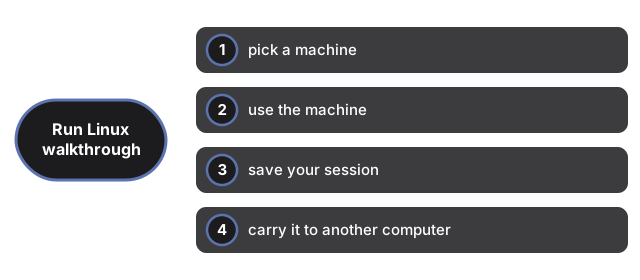
Linux Online benötigt vier Schritte von einem leeren Tab bis zu einer laufenden Linux-Maschine, die Sie speichern, exportieren und überall fortsetzen können. Diese Seite geht jeden Schritt durch, mit den genauen Schaltflächen-Bezeichnungen. Gesamtzeit bei einer typischen Verbindung: zwei bis fünf Minuten, fast alles der einmalige Download.
freetoolonline.com Editorial TeamSchritt 1 - Maschine auswählen
Öffnen Sie das Werkzeug und wählen Sie eine Start-Karte. Terminal gibt Ihnen nach einem kleinen Download eine Befehlszeile; Desktop fügt eine Taskleiste, Datei-Manager, Texteditor und Terminal für einen viel größeren Download hinzu und benötigt einen Desktop-Browser. Die Karte zeigt die Download-Größe an, bevor etwas abgerufen wird; das Image wird in diesem Browser zwischengespeichert, Sie zahlen die Wartezeit also nur einmal.
Schritt 2 - Maschine benutzen
Klicken Sie auf den Bildschirm, um in Linux einzugeben; klicken Sie irgendwo außerhalb, um die Tastatur an die Seite zurückzugeben. Es ist echtes Alpine Linux: versuchen Sie uname -a, ls /, vi hello.txt oder htop. Im Desktop-Modus erfasst ein Klick auch die Maus (Esc gibt sie frei), und die Schaltfläche Strg+Alt+Entf ist vorhanden, wenn Sie sie benötigen. Die Maschine hat keinen Internetzugang - nichts, was Sie innen ausführen, kann nach aussen verbinden.
Schritt 3 - Sitzung speichern
Sitzung speichern speichert die gesamte laufende Maschine - einschließlich offener Programme - in diesem Browser, und die Auto-Speicher-Option wiederholt das alle fünf Minuten. Wenn Sie zur Seite zurückkehren, setzt eine Weiter-Karte genau dort fort, wo Sie aufgehört haben. Ein frischer Start ist immer möglich, da Änderungen nie in das heruntergeladene Image geschrieben werden.
Schritt 4 - Auf einen anderen Computer mitnehmen
Sitzung exportieren lädt eine .ftolvm-Datei herunter - die eingefrorene Maschine. Auf jedem anderen Computer öffnen Sie dieselbe Seite, wählen Sitzungsdatei importieren, und die Maschine wird mit Ihrer Shell-Historie und offenen Programmen fortgesetzt. Nicht sicher, ob dieses Werkzeug für den Job geeignet ist? Lesen Sie wann Browser-Linux passt und wie es im Vergleich zu den Alternativen abschneidet.
Why trust these tools
- Ten-plus years of web tooling. The freetoolonline editorial team has shipped browser-based utilities since 2015. The goal has never changed: get you to a working output fast, without an install.
- No install, no sign-up. Open a tool and get a working output in seconds - nothing to download and no account to create. Tools that need heavy processing run it on our service, so even a low-powered machine gets the job done.
- Analytics stops at the page view. We measure which pages get visited, not what you type or upload inside a tool. There is nothing to sign in to and no profile is attached to your input.
- Open-source core components. The processing engines underneath (libheif, libde265, pdf-lib, terser, clean-css, ffmpeg.wasm, and others) are public and audit-able. We link to each one in its tool page's footer.
- Free, with or without ads. All tools are fully functional without sign-up. The Disable Ads button in the header is always available if you need a distraction-free run.