Live Wildfire Map nutzen - Schritt für Schritt
Die Live Wildfire Map zeigt alle aktiven US-Waldbrände, die das föderale NIFC-System gerade meldet - sofort beim Öffnen, die Standardansicht braucht keinen einzigen Schritt. Die vier Schritte unten grenzen die Ansicht auf die Brände ein, die Sie wirklich interessieren: Punkte lesen, nach Bundesstaat und Größe filtern, nach Entfernung sortieren.
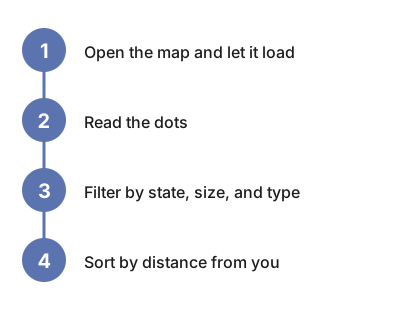
Schritt 1 - Seite öffnen und laden lassen
Rufen Sie die Live Wildfire Map auf. Die aktuelle Vorfallliste lädt direkt im Browser aus dem föderalen NIFC-WFIGS-Feed - ohne Konto, ohne App, ohne API-Schlüssel. Nach einem Moment meldet die Statuszeile die Zahl der passenden Vorfälle, die Karte zeichnet die Punkte, und die Liste darunter sortiert nach Größe.
Schritt 2 - die Punkte lesen
Jeder Punkt ist ein Vorfall. Größerer Punkt = mehr Acres. Die Farbe zeigt den Eindämmungsgrad: Rot heißt kaum oder gar nicht eingedämmt, Orange und Gelb stehen für eine teilweise Kontrolllinie, Grün bedeutet zu 90 Prozent oder mehr eingedämmt. Graue Punkte sind kontrollierte Brände - geplantes Feuer der Landverwaltung. Fahren Sie mit der Maus über einen Punkt, um Name, County, Fläche und Eindämmung zu sehen, ohne die Karte zu verlassen.
Schritt 3 - nach Bundesstaat, Größe und Typ filtern
Das Bundesstaat-Menü engt Karte und Liste auf einen Staat ein, mit live gezählten Vorfällen neben jedem Eintrag. Das Größen-Menü blendet Kleinfeuer aus - nur 100+, 1,000+ oder 10,000+ Acres anzeigen. Standardmäßig sehen Sie nur Waldbrände; mit Include prescribed burns kommen die kontrollierten Brände (graue Punkte) dazu. Refresh incidents holt jederzeit die neuesten Daten.
Schritt 4 - nach Entfernung zu Ihnen sortieren (optional)
Klicken Sie Sort by distance from me und erlauben Sie die Standortabfrage. Die Liste sortiert sich neu, das Nächste zuerst, und erhält eine Entfernungsspalte in Kilometern und Meilen. Die Berechtigung ist optional und gilt einmalig in diesem Tab - Ihr Standort wird nie gespeichert und nirgendwohin gesendet - und alles andere funktioniert auch ohne.
Die Liste lesen
Jede Zeile zeigt Name, Bundesstaat, County, Acres, Prozent eingedämmt und wann der Brand entdeckt wurde. Die Liste zeigt höchstens die 150 größten Treffer; gibt es mehr, weist eine Notiz unter der Tabelle darauf hin - engen Sie den Staats- oder Größenfilter ein, um den Rest zu sehen.
Unsicher, ob das das richtige Werkzeug ist? Lesen Sie, wann sich die Waldbrandkarte lohnt, oder vergleichen Sie sie mit den Alternativen.
Why trust these tools
- Ten-plus years of web tooling. The freetoolonline editorial team has shipped browser-based utilities since 2015. The goal has never changed: get you to a working output fast, without an install.
- No install, no sign-up. Open a tool and get a working output in seconds - nothing to download and no account to create. Tools that need heavy processing run it on our service, so even a low-powered machine gets the job done.
- Analytics stops at the page view. We measure which pages get visited, not what you type or upload inside a tool. There is nothing to sign in to and no profile is attached to your input.
- Open-source core components. The processing engines underneath (libheif, libde265, pdf-lib, terser, clean-css, ffmpeg.wasm, and others) are public and audit-able. We link to each one in its tool page's footer.
- Free, with or without ads. All tools are fully functional without sign-up. The Disable Ads button in the header is always available if you need a distraction-free run.