Textzeilen Schritt für Schritt sortieren: eine Liste im Browser ordnen
Das kostenlose Tool Sort Text Lines auf dieser Seite ordnet einen Textblock zeilenweise neu, A-Z oder Z-A, vollständig in Ihrem Browser. Diese Anleitung geht die genauen Schritte durch und erklärt, wie das Tool die Reihenfolge bestimmt.
freetoolonline.com Editorial TeamSo sortieren Sie Ihre Zeilen
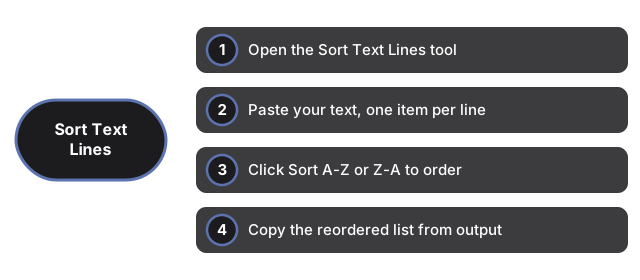
- Öffnen Sie das Tool Sort Text Lines.
- Tippen oder fügen Sie Ihren Text in das Eingabefeld ein und halten Sie einen Eintrag pro Zeile - das Tool behandelt jeden Zeilenumbruch als Grenze zwischen zwei Einträgen.
- Klicken Sie auf Sort A-Z, um die Zeilen aufsteigend zu sortieren, oder auf Sort Z-A, um sie absteigend zu sortieren.
- Lesen Sie die sortierte Liste im Ausgabefeld darunter und kopieren Sie sie heraus. Klicken Sie jederzeit auf die andere Schaltfläche, um die Reihenfolge umzukehren.
Sort A-Z im Vergleich zu Sort Z-A
| Schaltfläche | Reihenfolge | Beispieleingabe | Beispielausgabe |
|---|---|---|---|
| Sort A-Z | Aufsteigend (erster Buchstabe zuerst) | cherry / apple / banana | apple / banana / cherry |
| Sort Z-A | Absteigend (Umkehrung von A-Z) | cherry / apple / banana | cherry / banana / apple |
Wie die Reihenfolge bestimmt wird
Die Sortierung verwendet den im Browser eingebauten, sprachbewussten Textvergleich, sodass die Zeilen Buchstabe für Buchstabe geordnet werden. Zwei Dinge sollten Sie wissen, bevor Sie dem Ergebnis vertrauen:
- Groß- und Kleinschreibung bleiben zusammen. Die Groß- und Kleinschreibvariante desselben Wortes wird nebeneinander sortiert, sodass "apple" und "Apple" nebeneinander stehen und nicht in zwei getrennten Blöcken.
- Zahlen werden als Text verglichen, nicht als Werte. Da jede Zeile Zeichen für Zeichen verglichen wird, stehen "10" und "100" vor "2" (das Tool liest die führende "1" vor der "2"). Füllen Sie bei einer Liste einfacher Zahlen alle auf dieselbe Breite auf - "02", "10", "100" - um die erwartete numerische Reihenfolge zu erhalten.
Häufige Anwendungen
Eine Liste von Namen oder E-Mail-Adressen alphabetisch ordnen; eine Reihe von Tags, Schlüsselwörtern oder CSS-Klassen sortieren; die Zeilen einer Konfigurationsdatei oder einer Wortliste vor einem Diff ordnen, damit beide Seiten übereinstimmen; oder einfach eine eingefügte Liste aufräumen, damit Duplikate und Lücken leichter mit dem Auge zu erkennen sind.
Sort Text Lines im Vergleich zu einer Tabellenkalkulation oder einem Desktop-Editor
Eine Tabellenkalkulation kann eine Spalte sortieren, aber Sie müssen die Liste zuerst in einen Zellbereich einfügen, sie auswählen und ein Sortierdialogfeld öffnen; ein Desktop-Code-Editor kann ausgewählte Zeilen sortieren, braucht dafür aber meist ein Plugin oder einen Befehl. Sort Text Lines ist ein einziges Feld mit zwei Schaltflächen - ohne Upload, ohne Importschritt und ohne Installation - was es schneller macht, wenn die Liste noch nicht in einem Dokument steht. Für schwere Arbeit mit mehreren Spalten oder numerischer Sortierung ist eine Tabellenkalkulation weiterhin die bessere Wahl.
| Methode | Schritte zum Sortieren von 20 Zeilen | Installation oder Konto erforderlich |
|---|---|---|
| Sort Text Lines (dieses Tool) | 2 | Nein |
| Microsoft Excel | 5 | Ja |
| VS Code (mit Erweiterung) | 4 | Ja |
Datenschutz
Die Sortierung läuft vollständig im Tab Ihres Browsers mit einfachem JavaScript. Nichts, was Sie tippen oder einfügen, wird hochgeladen, an einen Analysedienst gesendet oder auf einem Server gespeichert - ein Neuladen oder Verlassen der Seite leert das Feld, ohne Verlauf und ohne Konto.
Verwandte Anleitungen
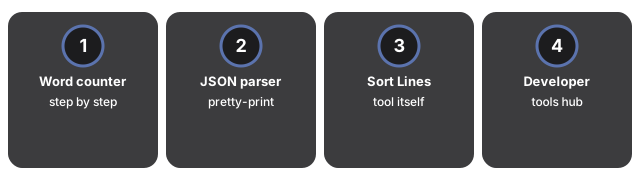
- Wörterzähler Schritt für Schritt - ein weiteres reines Browser-Textwerkzeug, zum Zählen statt zum Sortieren.
- JSON parser - zum Prüfen und Formatieren einer JSON-Nutzlast statt zum Sortieren einfacher Zeilen.
- Sort Text Lines Tool - das Tool selbst.
- Werkzeugzentrum für Entwickler - der komplette Satz, jedes läuft im Browser ohne Upload.
Häufig gestellte Fragen
Woher weiß das Tool, wo ein Eintrag endet und der nächste beginnt?
Jede Zeile ist ein Eintrag. Das Tool teilt Ihren Text an den Zeilenumbrüchen, sortiert die entstandene Liste und fügt sie mit Zeilenumbrüchen wieder zusammen, setzen Sie also genau einen Eintrag pro Zeile.
Warum stand "10" in meiner sortierten Liste vor "2"?
Zeilen werden als Text verglichen, Zeichen für Zeichen, nicht als Zahlen, daher steht "10" vor "2", weil "1" vor "2" kommt. Um einfache Zahlen in numerischer Reihenfolge zu sortieren, füllen Sie sie zuerst auf dieselbe Anzahl Ziffern auf (02, 10, 100).
Kann ich eine Sortierung rückgängig machen oder die ursprüngliche Reihenfolge zurückbekommen?
Das Ausgabefeld hält das sortierte Ergebnis; Ihr Originaltext bleibt im Eingabefeld, bis Sie ihn ändern. Das Sortieren überschreibt die Eingabe nicht, also können Sie so oft Sie möchten auf Sort A-Z und Sort Z-A klicken, um beide Reihenfolgen zu vergleichen.
Wird mein Text irgendwo hochgeladen oder gespeichert?
Nein. Die Sortierung läuft vollständig in Ihrem Browser; nichts, was Sie tippen oder einfügen, wird an einen Server gesendet, und nichts wird gespeichert, sobald Sie die Seite neu laden oder verlassen.
Why trust these tools
- Ten-plus years of web tooling. The freetoolonline editorial team has shipped browser-based utilities since 2015. The goal has never changed: get you to a working output fast, without an install.
- No install, no sign-up. Open a tool and get a working output in seconds - nothing to download and no account to create. Tools that need heavy processing run it on our service, so even a low-powered machine gets the job done.
- Analytics stops at the page view. We measure which pages get visited, not what you type or upload inside a tool. There is nothing to sign in to and no profile is attached to your input.
- Open-source core components. The processing engines underneath (libheif, libde265, pdf-lib, terser, clean-css, ffmpeg.wasm, and others) are public and audit-able. We link to each one in its tool page's footer.
- Free, with or without ads. All tools are fully functional without sign-up. The Disable Ads button in the header is always available if you need a distraction-free run.