Como gravar a sua tela online - tela, câmera ou microfone
Um gravador de tela captura a sua tela, câmera ou microfone direto no navegador. Escolha uma fonte, depois Iniciar, Pausar e Parar enquanto um cronômetro ao vivo corre. Ative o desfoque de rosto opcional, baixe o clipe como WebM ou converta para MP4. Tudo fica no seu dispositivo, sem upload e sem conta.
Last reviewed: 2026-06-16
| Propriedade | Valor |
|---|---|
| Formato | Online, sem instalar, sem cadastro |
| Custo | Grátis |
| Ferramenta de implementação | https://freetoolonline.com/device-test-tools/screen-recorder.html |
Passos
Passos para gravar a sua tela online: abra Screen Recorder, escolha tela câmera ou microfone, inicie captura, depois baixe WebM ou converta para MP4 no dispositivo.

- Escolha uma fonte: câmera, câmera e microfone, somente microfone ou a sua tela.
- Opcional: ative o desfoque de rosto e ajuste a intensidade antes de iniciar, em um navegador compatível.
- Clique em Iniciar, depois Pausar ou Retomar conforme precisar, e acompanhe o cronômetro ao vivo em mm:ss.
- Clique em Parar; o clipe aparece com controles de reprodução e um link de Download.
- Opcional: converta o clipe para MP4 no navegador e baixe-o.
Fontes de gravação
Quatro fontes estão disponíveis. Câmera grava somente vídeo; câmera e microfone gravam os dois; somente microfone captura áudio; tela grava uma janela, aba ou a tela inteira. A gravação começa somente depois que você clica em Iniciar e concede a permissão do navegador. Se você encerrar o compartilhamento de tela pela barra do navegador, a gravação para sozinha.
Desfoque de rosto opcional
Desfoque de rosto opcional em Como gravar a sua tela online significa que o gravador de tela borra rostos detectados no dispositivo antes de salvar o clipe.
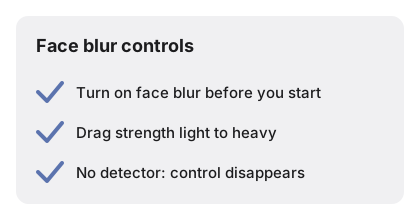

Em um navegador com o detector de rostos disponível, o desfoque de rosto oculta os rostos detectados no seu dispositivo antes que o gravador veja o quadro. Defina a intensidade do desfoque de 1 a 10. Quando o detector não existe, a gravação continua sem desfoque e o controle fica oculto. As configurações abaixo são as que a ferramenta usa.
| Configuração | Valor |
|---|---|
| Faixa de intensidade do desfoque | 1 a 10 (padrão 5) |
| Codec de vídeo MP4 | H.264, CRF 22 |
| Áudio MP4 | AAC, 128 kbps |
| Tamanho do módulo MP4 | Cerca de 31 MB, carregado uma vez |
WebM e MP4
WebM e MP4 em Como gravar a sua tela online o gravador de tela exporta WebM por padrão; clique Convert to MP4 para carregar um módulo H.264 único de cerca de 31 MB.
Privacidade
Privacidade em Como gravar a sua tela online significa que clipes ficam no dispositivo - sem widget de upload, sem conta, nada armazenado em servidor.