Cómo Generar Subtítulos SRT - Paso a Paso
Una ejecución completa en el Generador de Subtítulos - Crea Archivos SRT y VTT son seis movimientos: leer la muestra que ya está en la página, elegir el archivo, nombrar el idioma hablado, cargar el modelo una vez, iniciar la ejecución y luego editar los subtítulos y descargar. El séptimo movimiento, pegar tu propio guion, sustituye al modelo por completo.
Paso 1 - lee la muestra antes de tocar nada
La página llega con tres subtítulos terminados en la tabla y su versión SRT en la vista previa de abajo, señalados como muestra. En ese momento no se ha descargado nada y no se ha reconocido nada; la muestra está ahí para que veas la forma exacta de la salida - subtítulos numerados, un tiempo de inicio, un tiempo de fin, una línea de texto - antes de decidir si es lo que venías a buscar. Tu primera ejecución real la sustituye.
Paso 2 - elige el archivo
El botón de archivo acepta vídeo en MP4, M4V, WEBM y MOV y audio en MP3, WAV, M4A y OGG. Elige un vídeo y la pista de audio se extrae del contenedor en la propia página, así que no hay un paso aparte de extracción ni ninguna subida; el archivo se lee en memoria y se descarta cuando termina la ejecución.
Aquí ocurren dos rechazos, y no más tarde. El material de más de unos quince minutos se rechaza, y el mensaje indica la duración medida. Un contenedor que el navegador no puede descodificar - MKV el habitual - también se detiene aquí, porque no hay servidor detrás de la página que tome el relevo.
Paso 3 - nombra el idioma hablado
El menú de idiomas trae detección automática más doce idiomas con nombre. La detección automática es un valor por defecto razonable para habla clara en un idioma común, pero nombrar el idioma explícitamente elimina una decisión que el modelo tomaría a partir de una muestra corta del principio, y es la precisión más barata que vas a conseguir en esta página. Ajústalo antes de la ejecución, no después.
Paso 4 - carga el modelo de subtítulos, una vez
El botón que inicia la descarga indica su tamaño en su propio texto, unos 40 MB, y no se busca nada hasta que pulsas. Una barra de progreso sigue la descarga. Se usa WebGPU cuando el navegador lo ofrece y la ejecución cae en la ruta de CPU cuando no lo hace, así que el modelo carga de todos modos; solo cambia la velocidad.
Esto se paga una vez. El navegador conserva los pesos, así que un segundo vídeo en esta página empieza de inmediato, y el mismo modelo en caché sirve también a Voz a Texto, así que una visita allí más adelante no vuelve a descargarlo.
Paso 5 - inicia la ejecución y lee la línea de estado
El reconocimiento recorre el audio en ventanas de treinta segundos que se solapan dos, para que ninguna palabra quede cortada por la mitad en la unión. La línea de estado indica en qué ventana trabaja y cuántas hay en total, y eso es lo que te dice que la ejecución avanza en un archivo largo en lugar de estar bloqueada.
Los límites de los subtítulos no son una división igual del tiempo. Vienen de los tiempos de segmento del propio modelo, así que una pausa en el habla se convierte en un hueco entre subtítulos. Si un límite vuelve ausente o desordenado, la página lo repara contra el borde de la ventana y avisa en la línea de estado de que la temporización de esa ejecución es aproximada - una señal para revisar los finales de tus subtítulos antes de publicar.
Paso 6 - edita los subtítulos y descarga SRT o VTT
El texto de cada subtítulo es un campo de la tabla. Escribe en él y el cambio entra en la lista de subtítulos de inmediato, y los dos enlaces de descarga más la vista previa se reconstruyen a partir de esa lista - así que lo que descargas es siempre lo que la tabla dice ahora, nunca la primera pasada en bruto.
Editar el texto no mueve los tiempos. Eso importa cuando acortas un subtítulo largo o amplías uno recortado: el inicio y el fin se quedan donde los puso el reconocimiento, así que una reescritura fuerte puede pedir un ajuste en los extremos. Los subtítulos solapados se separan automáticamente, los vacíos se descartan y todo se limita a la duración real del material, así que ningún reproductor recibe subtítulos apilados o invertidos.
Los dos formatos se escriben a partir de esa misma lista, y por eso nunca pueden contradecirse entre sí. El botón de copiar pone el texto SRT en el portapapeles cuando prefieres pegar en lugar de guardar un archivo.
La ruta alternativa - tu guion, sin descarga
Si ya tienes las palabras, sáltate los pasos 4 y 5 por completo. Pega el guion en el cuadro de guion e inicia la pasada de temporización. Las frases largas se rompen en líneas del tamaño de un subtítulo, de unos 84 caracteres, divididas primero al final de la frase y después en las comas, y esas líneas se reparten por la duración del archivo elegido, ponderadas por longitud, para que una línea larga esté más tiempo en pantalla que una corta. Ningún subtítulo baja de 1,2 segundos.
Sin ningún archivo cargado, la misma pasada temporiza el guion a unas 160 palabras por minuto, un ritmo normal de habla - útil cuando escribes subtítulos para un vídeo que todavía no existe. En cualquier caso no se descarga nada, la ortografía es exactamente la que escribiste y el resultado cae en la misma tabla editable con los mismos dos formatos de exportación.
Antes de publicar
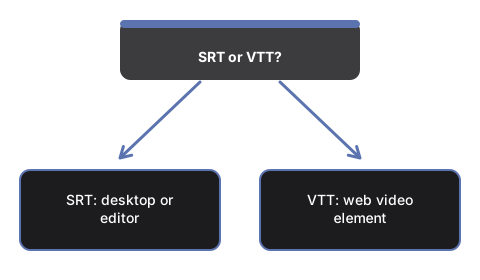
Lee el primer y el último subtítulo contra el audio, ya que son los dos con más probabilidad de quedar algo desajustados. Comprueba nombres y cualquier jerga, que es donde un modelo pequeño cuesta más. Vigila una palabra repetida en el cambio de subtítulo, un efecto del solapamiento de dos segundos que no se elimina por ti. Después carga el archivo en lo que vaya a reproducirlo - VTT para un elemento de vídeo en una página, SRT para un reproductor de escritorio o un editor de subtítulos - y confirma que el primer subtítulo cae en la primera palabra hablada. Si todavía no está claro si esto encaja con tu archivo, Subtítulos SRT o VTT - Cuándo Crearlos Tú Mismo explica las dos rutas y los límites fijos antes de que decidas hacer una ejecución.
Preguntas frecuentes
¿Traduce los subtítulos a otro idioma?
No - solo transcribe en el idioma hablado y no traduce. Elige el idioma hablado para mayor precisión en el paso 3; no hay un ajuste aparte de idioma de destino para la salida.
¿Se pueden incrustar los subtítulos en el archivo de vídeo?
No - la herramienta genera un archivo SRT o VTT aparte que cargas junto al vídeo. No vuelve a codificar el vídeo ni incrusta los subtítulos en él.
¿Usa una temporización tipo "karaoke" palabra por palabra?
No - los subtítulos son de nivel de segmento, temporizados según los límites de segmento propios del modelo y no palabra por palabra, así que una frase entera cae en un solo subtítulo.
¿Se pueden procesar varios archivos en una sola ejecución?
No - no hay modo por lotes. Cada ejecución procesa un archivo, así que varios vídeos hay que pasarlos uno a uno.
¿Usa la función de subtítulos por IA integrada del navegador?
No - a partir de 2026-08 no existe una API de subtítulos integrada a la que recurrir, así que no hay un nivel de reconocimiento sin descarga. Pegar tu propio guion en el panel de temporización es la única vía sin descarga.
¿Hace falta una cuenta, y se rastrea el archivo en algún sitio?
No hace falta cuenta ni registro, y el archivo nunca se envía a ningún servicio de análisis o seguimiento. Se lee en memoria para la ejecución y se descarta después, sin que se guarde nada más allá de la sesión de la página.
Why trust these tools
- Ten-plus years of web tooling. The freetoolonline editorial team has shipped browser-based utilities since 2015. The goal has never changed: get you to a working output fast, without an install.
- No install, no sign-up. Open a tool and get a working output in seconds - nothing to download and no account to create. Tools that need heavy processing run it on our service, so even a low-powered machine gets the job done.
- Analytics stops at the page view. We measure which pages get visited, not what you type or upload inside a tool. There is nothing to sign in to and no profile is attached to your input.
- Open-source core components. The processing engines underneath (libheif, libde265, pdf-lib, terser, clean-css, ffmpeg.wasm, and others) are public and audit-able. We link to each one in its tool page's footer.
- Free, with or without ads. All tools are fully functional without sign-up. The Disable Ads button in the header is always available if you need a distraction-free run.